ตั้งค่าโปรไฟล์
โปรไฟล์ที่สมบูรณ์ได้รับ booking มากกว่าโปรไฟล์ที่ขาดข้อมูลถึง 3 เท่า
ใช้คู่มือนี้ตั้งค่าโปรไฟล์ให้ดึงดูดผู้ว่าจ้างตั้งแต่วันแรก
1. ข้อมูลพื้นฐาน
ชื่อที่แสดง Bio และที่ตั้ง — ข้อมูลที่ผู้ว่าจ้างเห็นก่อนใคร
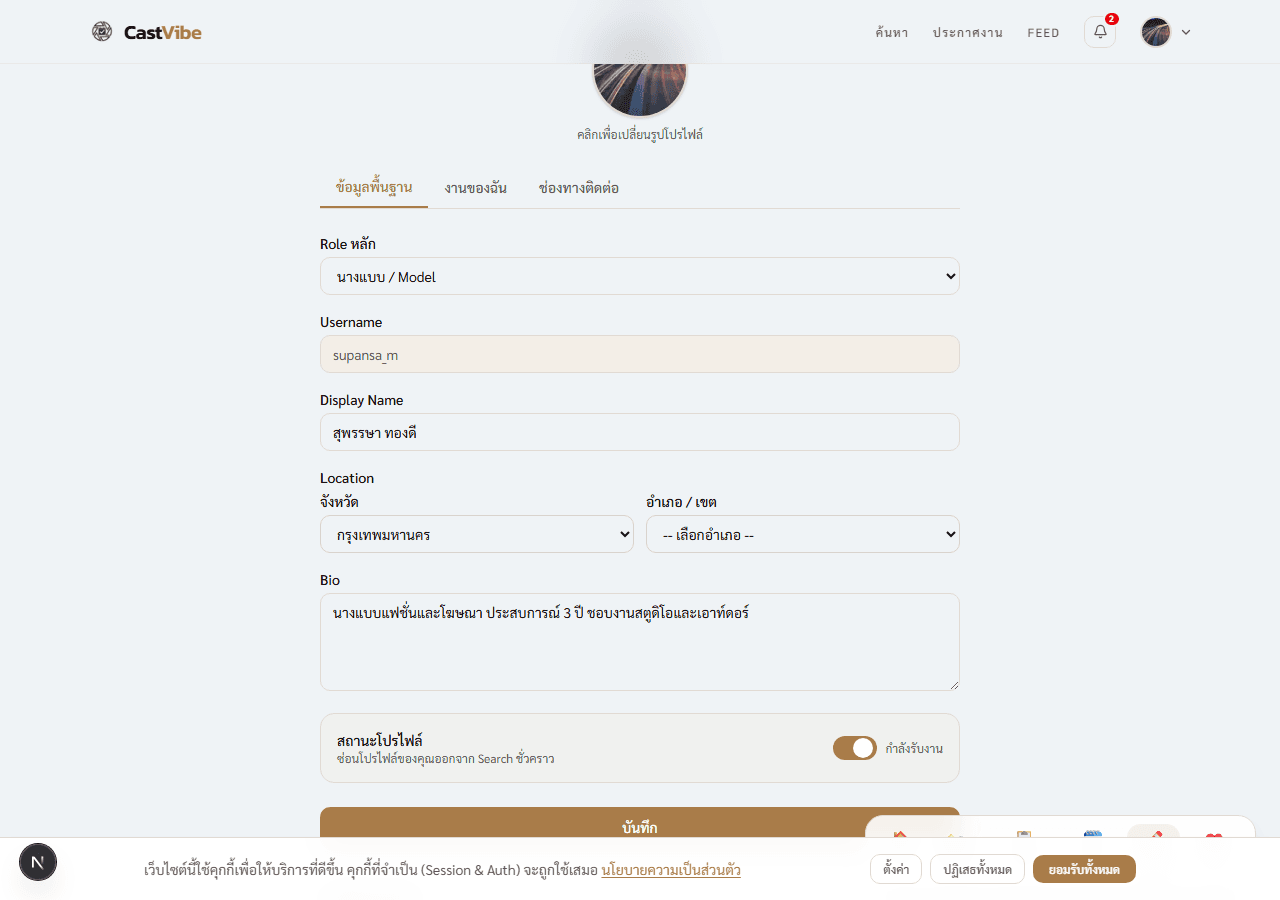
- 1ไปที่ เมนูผู้ใช้ (มุมขวาบน) → แก้ไขโปรไฟล์ หรือเข้าที่
/profile/edit - 2เลือกแท็บ ข้อมูลพื้นฐาน
- 3Username — ชื่อใน URL โปรไฟล์ ตัวอักษร a-z, 0-9, _ ความยาว 3–30 ตัวอักษร (เปลี่ยนได้)
- 4Display Name — ชื่อที่แสดงให้ผู้อื่นเห็น ใช้ชื่อจริงหรือชื่อในวงการ
- 5Location — เลือกจังหวัดและอำเภอ ช่วยให้ถูกค้นพบในการค้นหาตามพื้นที่
- 6Bio — แนะนำตัวสั้นๆ ระบุ Role ประสบการณ์ และจุดเด่น สูงสุด 300 ตัวอักษร
- 7กด บันทึก ด้านล่างฟอร์ม
2. รูปโปรไฟล์และรูปปก
ภาพแรกที่ผู้ว่าจ้างเห็น — ส่งผลโดยตรงต่อ First Impression
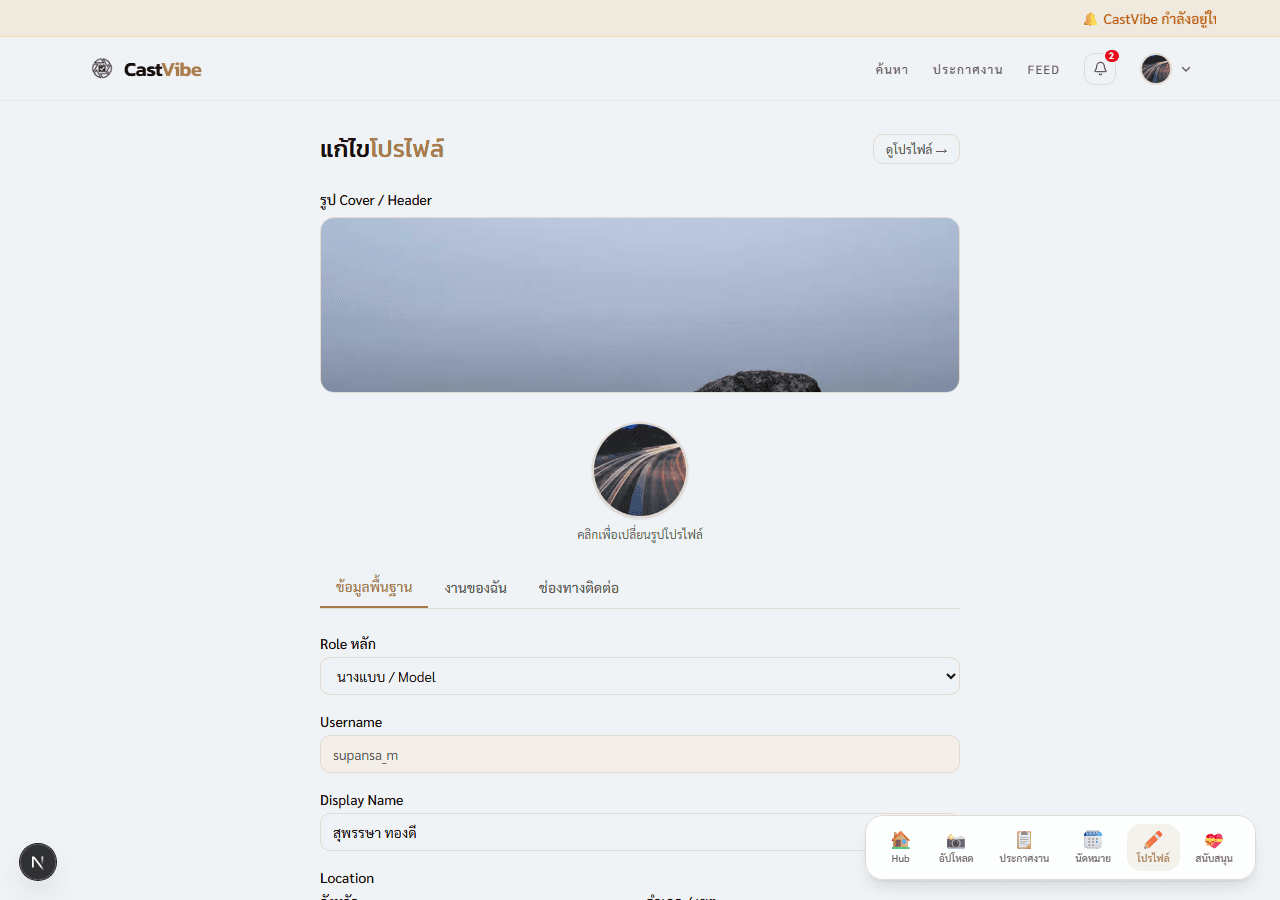
🖼 รูปปก (Cover)
- • ขนาดแนะนำ: 1280 × 360 px
- • รูปแบบ: JPG, PNG, WebP
- • ขนาดไฟล์สูงสุด: 5 MB
- • แสดงเป็น Banner ที่ด้านบนโปรไฟล์
👤 รูปโปรไฟล์ (Avatar)
- • ขนาดแนะนำ: 400 × 400 px
- • รูปแบบ: JPG, PNG, WebP
- • ขนาดไฟล์สูงสุด: 5 MB
- • แสดงเป็น Thumbnail ใน Search และ Hub
- 1ไปที่ แก้ไขโปรไฟล์
- 2รูปปก: คลิกที่รูปปกกว้างด้านบน → เลือกไฟล์รูป → รูปอัปโหลดทันที
- 3รูปโปรไฟล์: คลิกที่รูปวงกลมตรงกลาง → เลือกไฟล์ → อัปโหลดอัตโนมัติ
3. เลือก Role
Role กำหนดว่าคุณจะถูกค้นหาพบในหมวดไหน
Role ที่รองรับ
นางแบบ
Model
ช่างภาพ
Photographer
Videographer
Videographer
ช่างแต่งหน้า
Makeup Artist
Stylist
Stylist
Business
Business
Production House
Production House
Influencer
Influencer
- 1ไปที่ แก้ไขโปรไฟล์ → แท็บ ข้อมูลพื้นฐาน
- 2เลือก Role หลัก จาก Dropdown — Role นี้จะแสดงใต้ชื่อในโปรไฟล์
- 3ใน แท็บ งานของฉัน เลือก Role รอง เพิ่มเติมได้สูงสุด 3 Role เพื่อปรากฏในการค้นหาหลาย Category
- 4กด บันทึก
4. ข้อมูลติดต่อ
ช่องทางให้ผู้ว่าจ้างติดต่อคุณโดยตรง
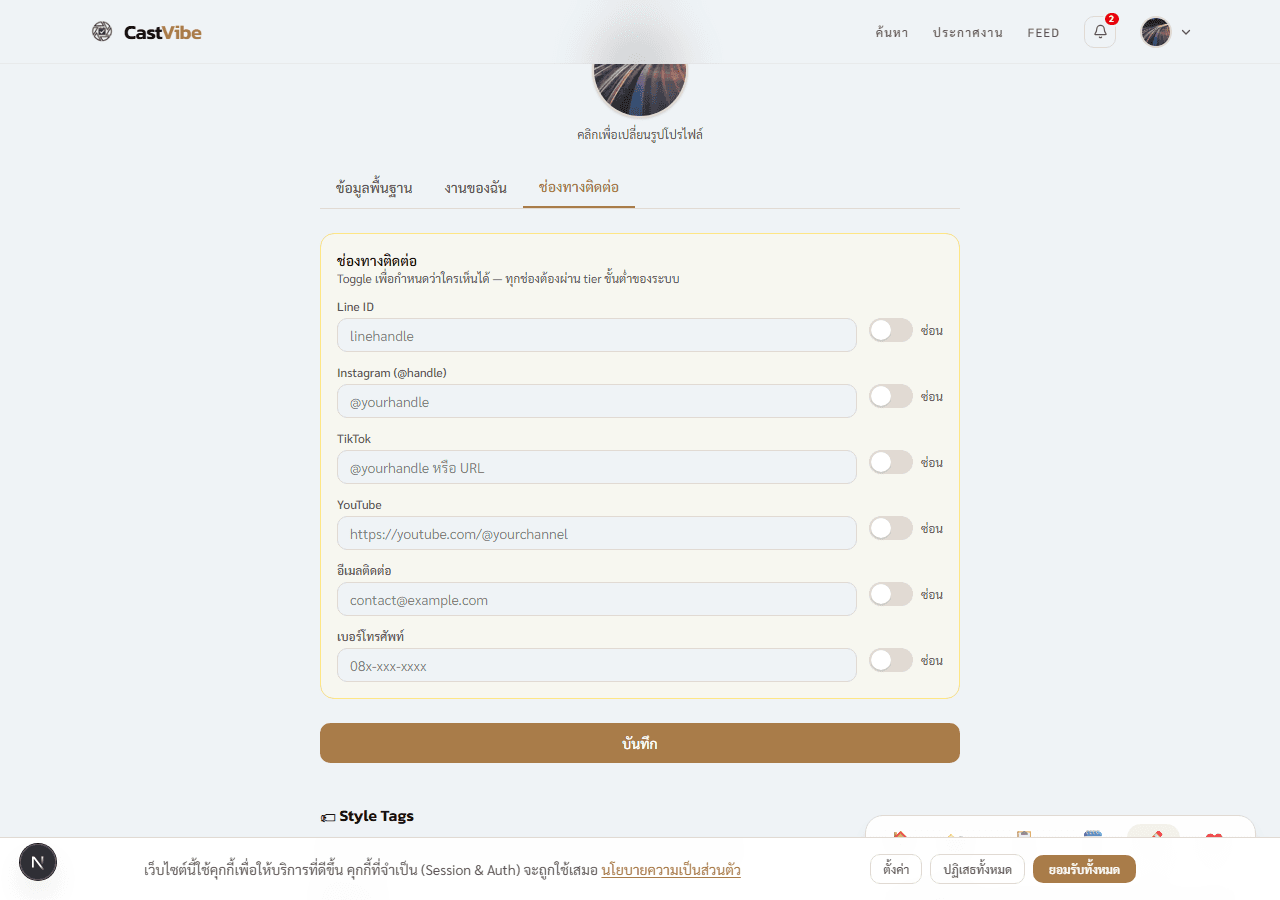
ช่องทางที่รองรับ
Line ID
ใส่ ID ไม่ต้องมี @
linehandleใส่ handle ไม่ต้อง https://
@handleTikTok
ใส่ handle ไม่ต้อง https://
@handleYouTube
ลิงก์ Channel เต็ม
URLEmail ติดต่อ
Email สำหรับงานโดยเฉพาะ
email@example.comเบอร์โทรศัพท์
ระบุได้แต่ต้องยืนยัน OTP
0812345678- 1ไปที่ แก้ไขโปรไฟล์ → แท็บ ช่องทางติดต่อ
- 2กรอกช่องทางที่ต้องการให้ผู้ว่าจ้างใช้ติดต่อ
- 3กด Toggle เปิดเผย ด้านขวาของแต่ละช่องทางที่ต้องการให้ผู้อื่นเห็น
- 4กด บันทึก
5. ความเป็นส่วนตัวข้อมูลติดต่อ
ควบคุมว่าใครเห็นช่องทางติดต่อของคุณได้บ้าง
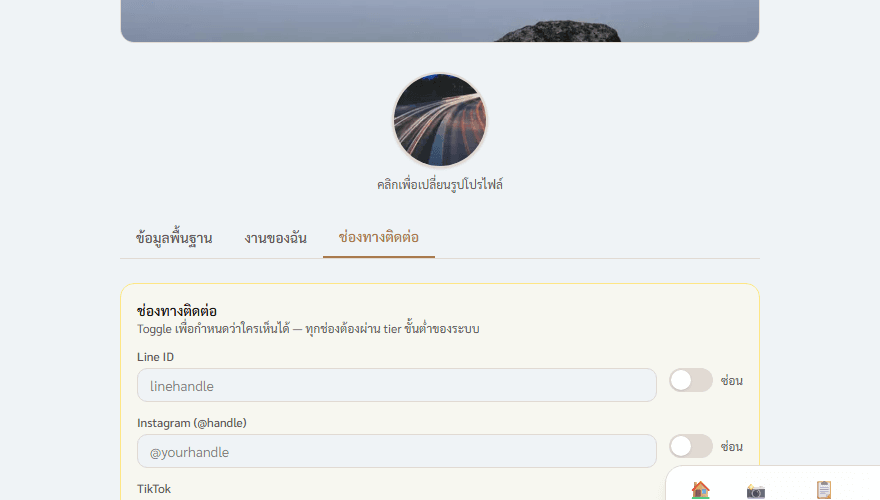
✅ Toggle เปิดเผย
ผู้ใช้ที่ล็อกอินแล้วทุกคนเห็นได้ (ขึ้นอยู่กับ Tier ขั้นต่ำที่ระบบกำหนด)
🔒 Toggle ซ่อน
ไม่แสดงในโปรไฟล์สาธารณะ ผู้อื่นติดต่อได้ผ่าน Messaging ในแอปเท่านั้น
- 1ไปที่ แก้ไขโปรไฟล์ → แท็บ ช่องทางติดต่อ
- 2กด Toggle ด้านขวาของแต่ละช่องทาง: เปิด = เปิดเผย, ปิด = ซ่อน
- 3กด บันทึก เพื่อบันทึกการตั้งค่า
6. สถานะรับงาน
แจ้งให้ผู้ว่าจ้างทราบว่าคุณพร้อมรับงานหรือไม่
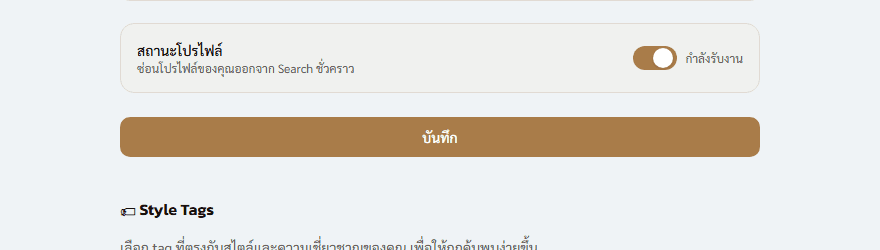
🟢 กำลังรับงาน (Active)
- • โปรไฟล์ปรากฏใน Search ตามปกติ
- • ผู้ว่าจ้างส่ง Booking ได้
- • ปรากฏใน Hub Rankings
⏸ หยุดรับงาน (Paused)
- • โปรไฟล์ถูกซ่อนออกจาก Search
- • ผู้ว่าจ้างส่ง Booking ไม่ได้
- • เหมาะเมื่อเดินทาง พักร้อน หรือเต็มคิว
- 1ไปที่ แก้ไขโปรไฟล์ → แท็บ ข้อมูลพื้นฐาน
- 2เลื่อนลงไปที่กล่อง “สถานะโปรไฟล์” ใต้ฟอร์ม
- 3กด Toggle เพื่อสลับระหว่าง กำลังรับงาน ↔ หยุดรับงาน
- 4กด บันทึก
7. ความสมบูรณ์ของโปรไฟล์
เช็กว่าโปรไฟล์ครบ 100% แล้วหรือยัง
ความสมบูรณ์ของโปรไฟล์
Card นี้แสดงที่ด้านบนหน้า แก้ไขโปรไฟล์ จนกว่าจะครบ 100%
8. แชร์โปรไฟล์
ส่งลิงก์โปรไฟล์ให้ผู้ว่าจ้างหรือแชร์บน Social Media
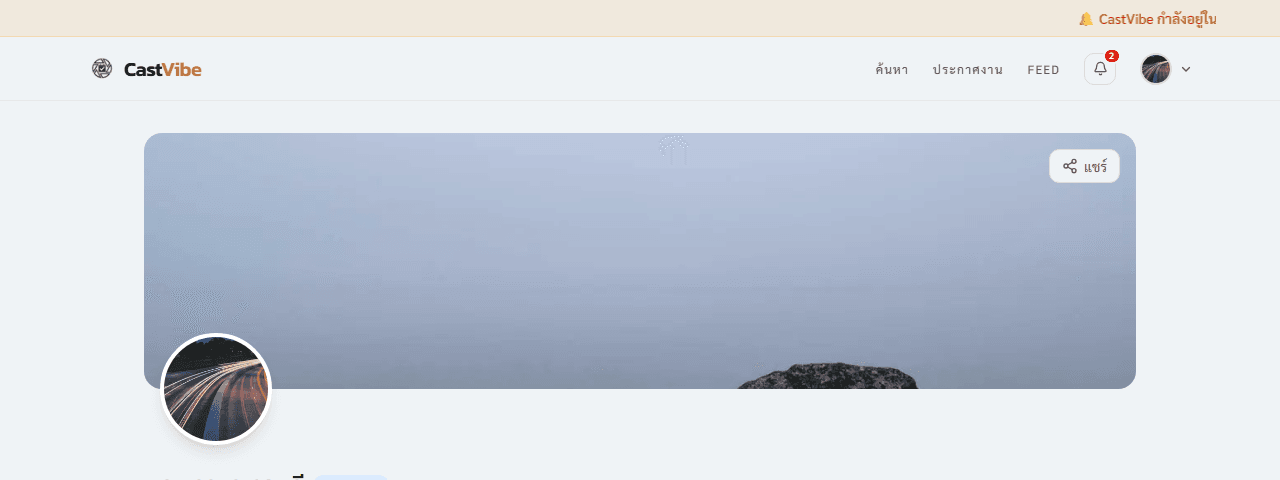
- 1ไปที่หน้าโปรไฟล์สาธารณะของคุณ:
castvibe.net/profile/[username] - 2กดปุ่ม “แชร์” ที่มุมขวาบนของรูปปก
- 3ลิงก์จะถูก คัดลอกไปยัง Clipboard อัตโนมัติ
- 4วาง (Paste) ลิงก์ใน Line, Instagram Bio, Email หรือที่ไหนก็ได้
🔗 ลิงก์โปรไฟล์ของคุณ
ลิงก์นี้เข้าถึงได้สาธารณะ — ผู้ที่ไม่ได้สมัครสมาชิกก็ดูโปรไฟล์ได้ แต่จะติดต่อหรือ Booking ได้ต้องสมัครก่อน