🔔 CastVibe กำลังอยู่ในช่วง Soft Launch (Beta Test)! ระบบอาจมีการอัปเดตและพบปัญหาการใช้งานชั่วคราวในบางฟีเจอร์ ขออภัยในความไม่สะดวกครับ

🔍

ค้นหาครีเอทีฟ

ใช้ตัวกรองหลายมิติเพื่อหาครีเอทีฟที่ตรงกับงานของคุณ
Role · จังหวัด · Style · วันว่าง · ราคา · Body Stats
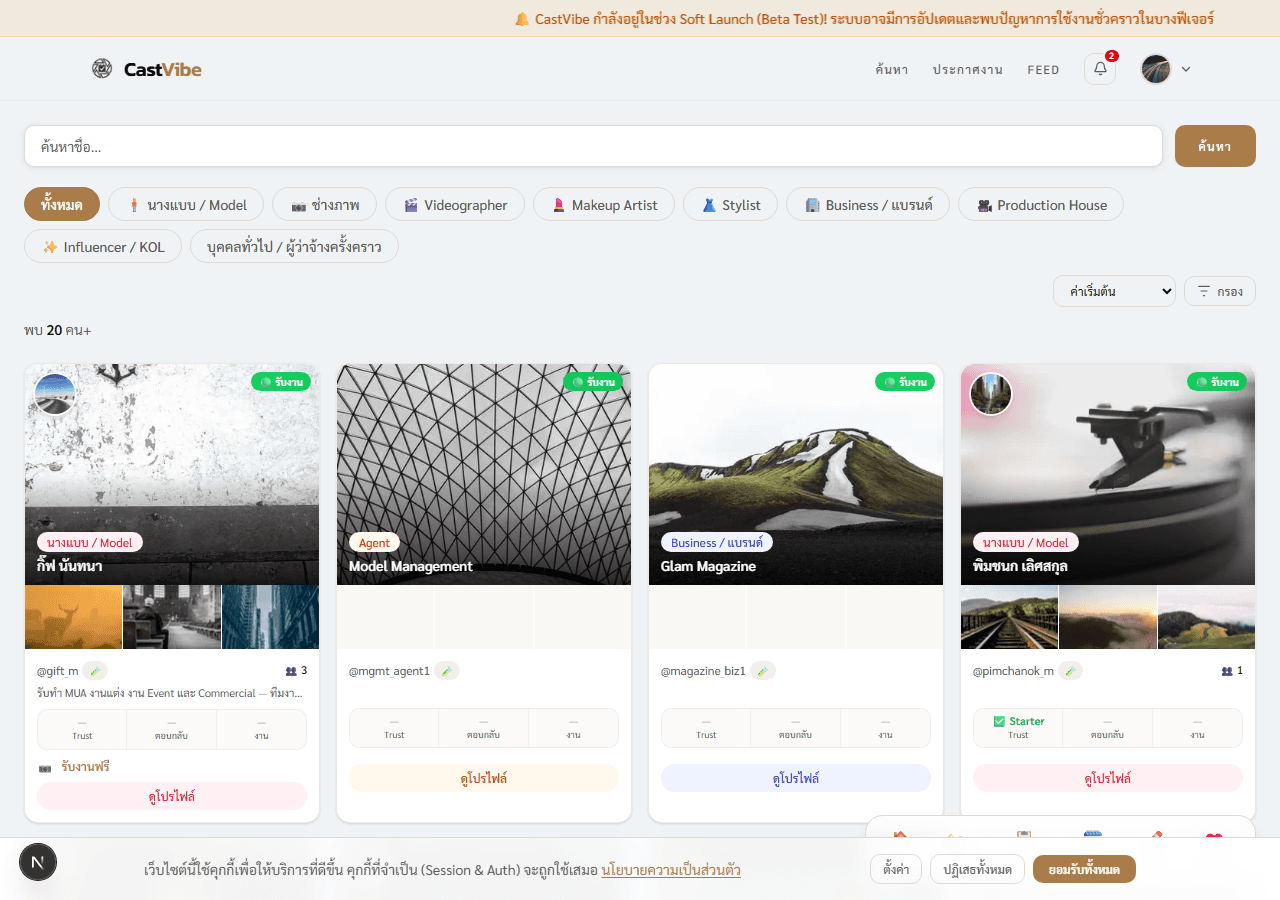
หน้าค้นหาครีเอทีฟ
หน้าค้นหา — Role pills ด้านบน · Sort Dropdown · ปุ่มกรอง · ผลลัพธ์ Card Grid

หน้าค้นหาเข้าถึงได้จาก ค้นหา บน Navbar ตัวกรองทั้งหมดทำงาน Real-time — ผลลัพธ์อัปเดตทันทีเมื่อเลือก Role หรือกดปุ่มใช้งาน

1. ค้นหาตาม Role

กรอง Role ที่ต้องการด้วยคลิกเดียว — แสดงเฉพาะครีเอทีฟ Role นั้น
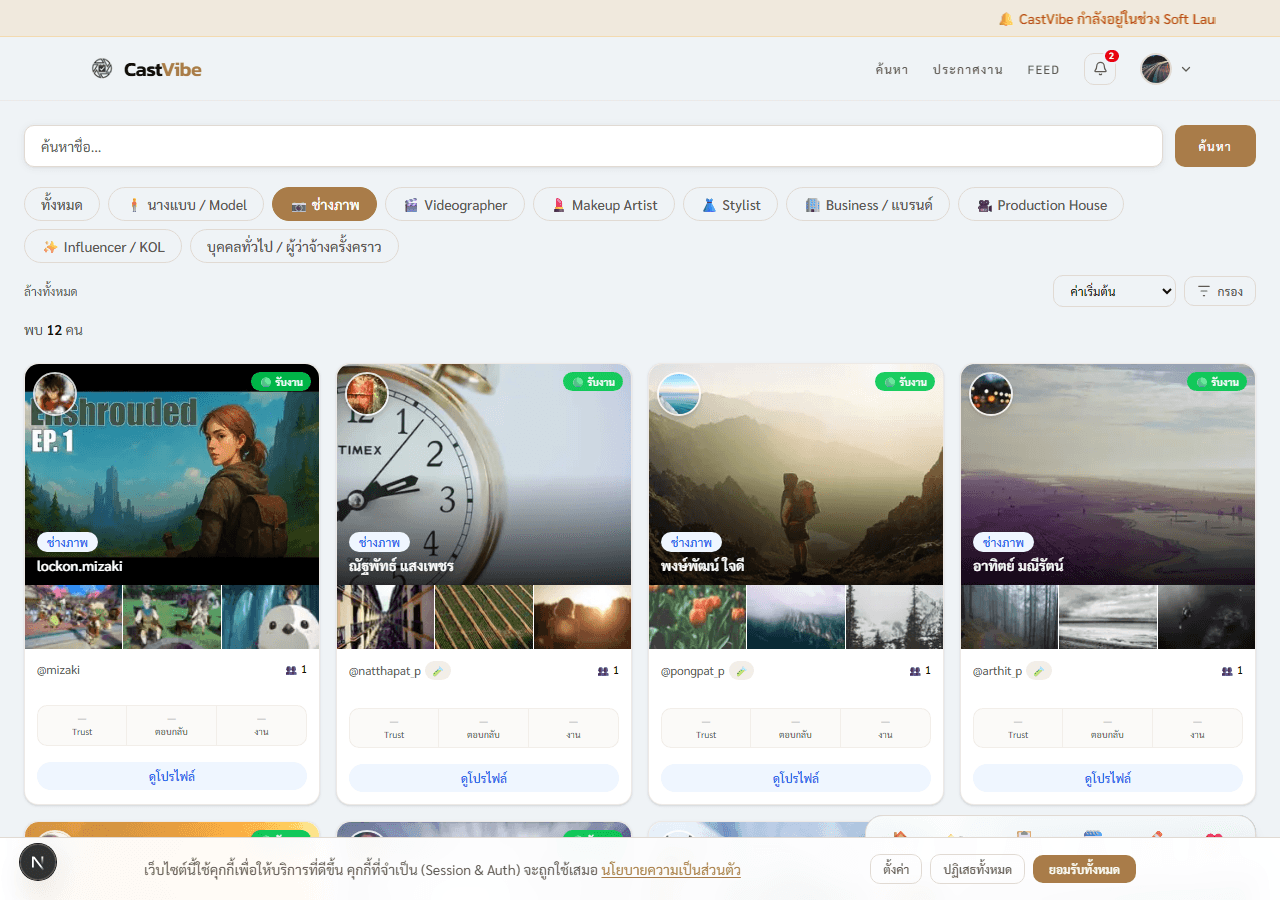
กรองตาม Role ช่างภาพ
คลิก Role Pill เพื่อกรอง — ตัวอย่าง: เลือก 'ช่างภาพ' แสดงเฉพาะช่างภาพทั้งหมด

Role ที่ค้นหาได้

🧍 นางแบบ / Model📷 ช่างภาพ🎬 Videographer💄 Makeup Artist👗 Stylist Influencer / KOL🏢 Business / แบรนด์🎥 Production House👤 บุคคลทั่วไป / ผู้ว่าจ้างครั้งคราว
  1. 1ไปที่หน้า ค้นหา หรือ /search
  2. 2คลิก Role Pillที่ต้องการ เช่น “ช่างภาพ”
  3. 3ผลลัพธ์กรองทันที — คลิก “ทั้งหมด” เพื่อรีเซ็ต
💡 เคล็ดลับ: ครีเอทีฟที่มี Role รอง (Secondary Role) จะปรากฏในผลค้นหาของ Role นั้นด้วย — เช่น ช่างภาพที่มี Role รองเป็น Videographer จะขึ้นเมื่อกรอง Videographer

2. ค้นหาตามจังหวัด

กรองเฉพาะครีเอทีฟในจังหวัดที่ต้องการ
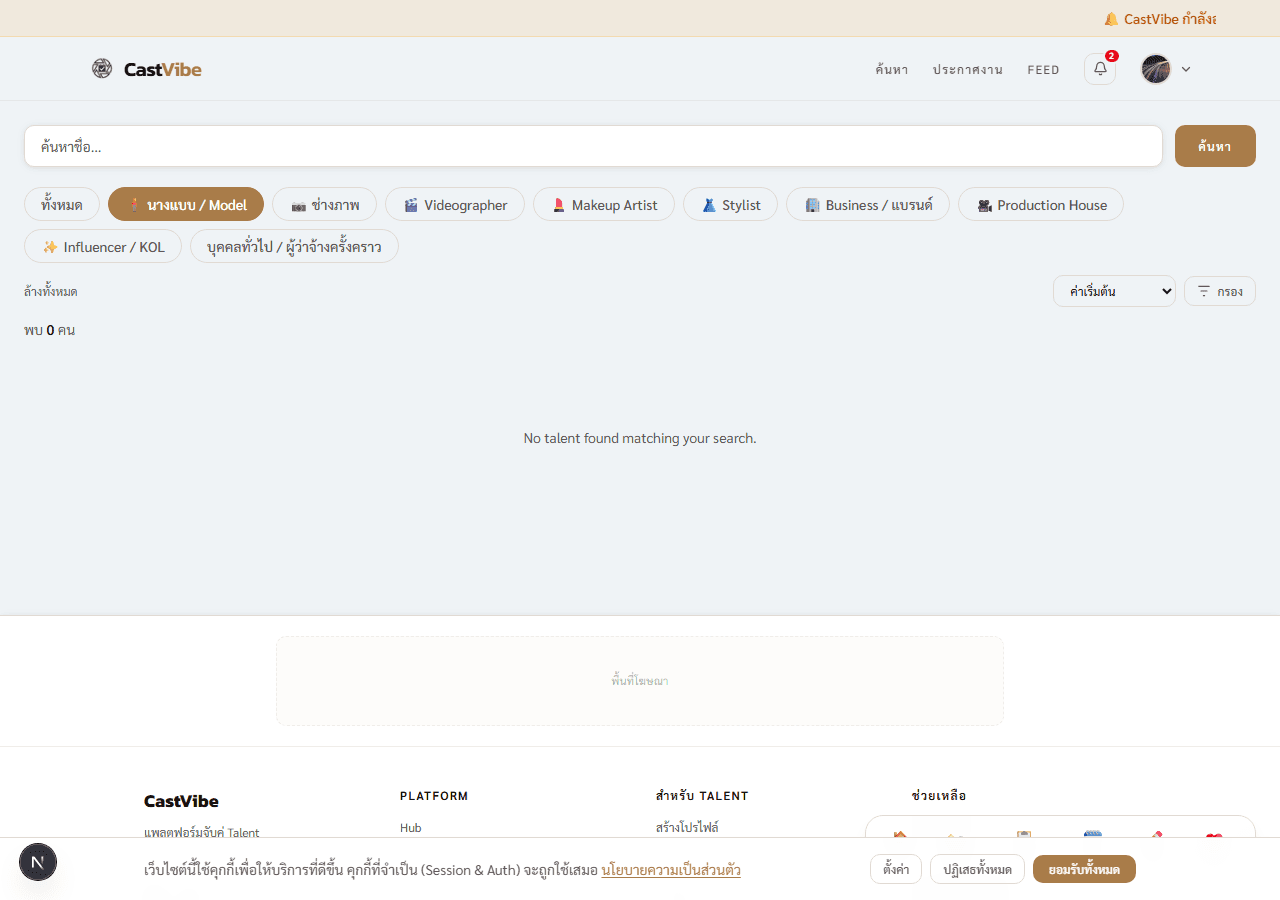
กรองตามจังหวัด
กรองตามจังหวัด — Chip แสดงเงื่อนไขที่ Active อยู่ใต้ Role pills
  1. 1ไปที่หน้า ค้นหา
  2. 2พิมพ์ชื่อจังหวัดในช่อง ค้นหาชื่อ... หรือเลือกจาก Location Chip ใต้ Role pills
  3. 3ผลลัพธ์แสดงเฉพาะครีเอทีฟที่ระบุจังหวัดนั้นในโปรไฟล์
⚠️ หมายเหตุ: ครีเอทีฟที่ไม่ได้ระบุจังหวัดในโปรไฟล์จะไม่ปรากฏในผลการกรองตามจังหวัด — แนะนำให้ครีเอทีฟกรอก Location ในโปรไฟล์

3. ค้นหาตาม Style Tags

กรองตาม Visual Style, Occasion, ความถนัด และสถานที่ — เลือกได้หลาย Tag พร้อมกัน
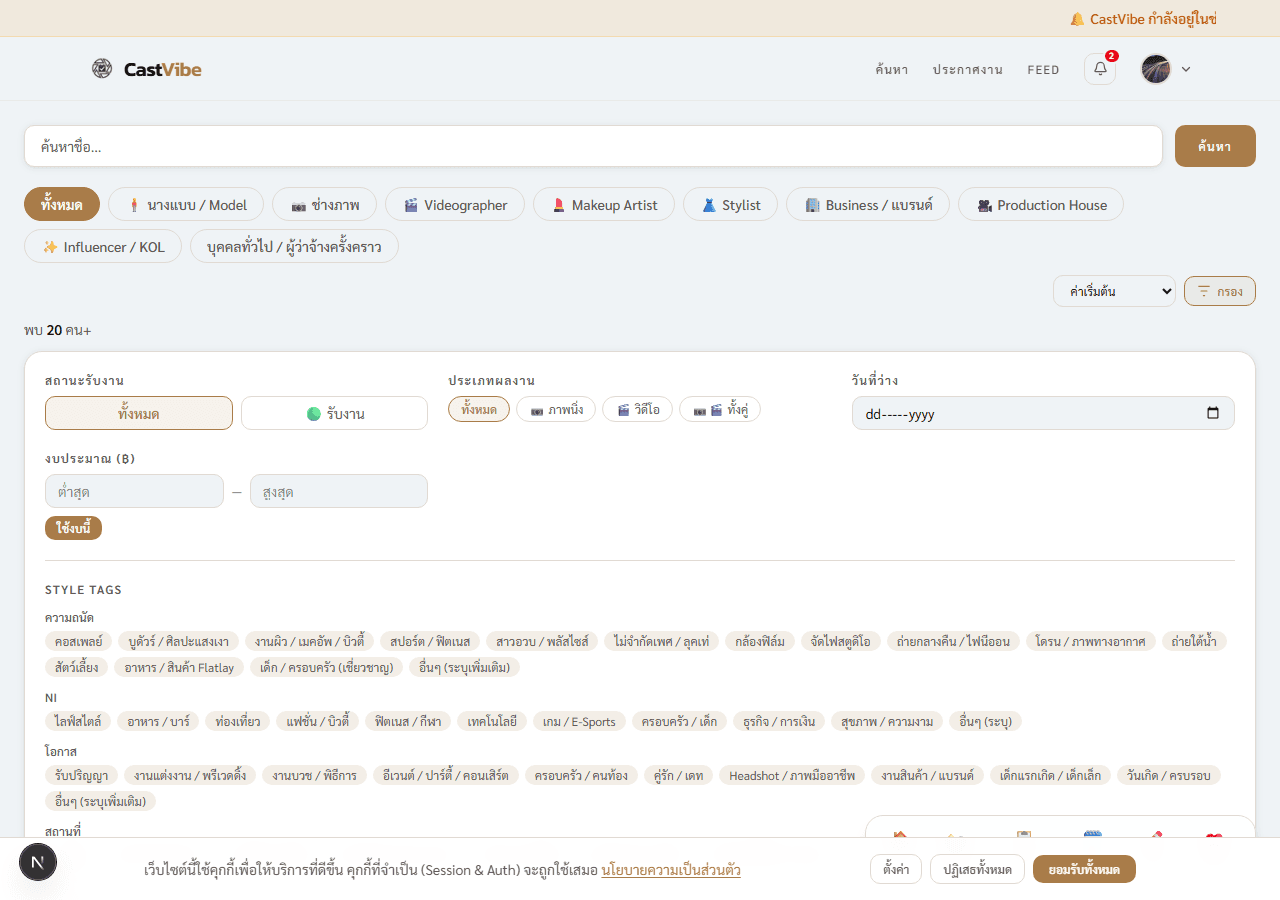
Filter panel แสดง Style Tags
กดปุ่ม 'กรอง' เพื่อเปิด Filter Panel — ส่วน STYLE TAGS แสดง 4 หมวด

4 หมวด Style Tags

ความถนัด (SP)

คอสเพลย์, บูดัวร์, สปอร์ต, งานผิว, โดรน, กล้องฟิล์ม...

NI — Niche

ไลฟ์สไตล์, อาหาร, ท่องเที่ยว, แฟชั่น, เทคโนโลยี...

โอกาส (OC)

รับปริญญา, งานบวช, อีเวนต์, Headshot, สินค้า/แบรนด์...

สถานที่ (LC)

Studio, Outdoor, โรงแรม, สระว่ายน้ำ, Industrial...

  1. 1กดปุ่ม กรอง (มุมขวาบนของผลลัพธ์)
  2. 2เลื่อนลงไปที่ส่วน STYLE TAGS
  3. 3คลิก Tag ที่ต้องการ — คลิกได้หลาย Tag พร้อมกัน (OR ระหว่าง Tag)
  4. 4ผลลัพธ์อัปเดตอัตโนมัติ
💡 เคล็ดลับ: เลือก Tag หลาย Tag พร้อมกันเพื่อหาครีเอทีฟที่มีทักษะรอบด้าน — เช่น เลือก “Fashion” + “Studio” ได้พร้อมกัน

4. ค้นหาตามวันว่าง

เห็นเฉพาะครีเอทีฟที่ว่างในวันที่คุณต้องการ — ไม่ต้องถามทีละคน
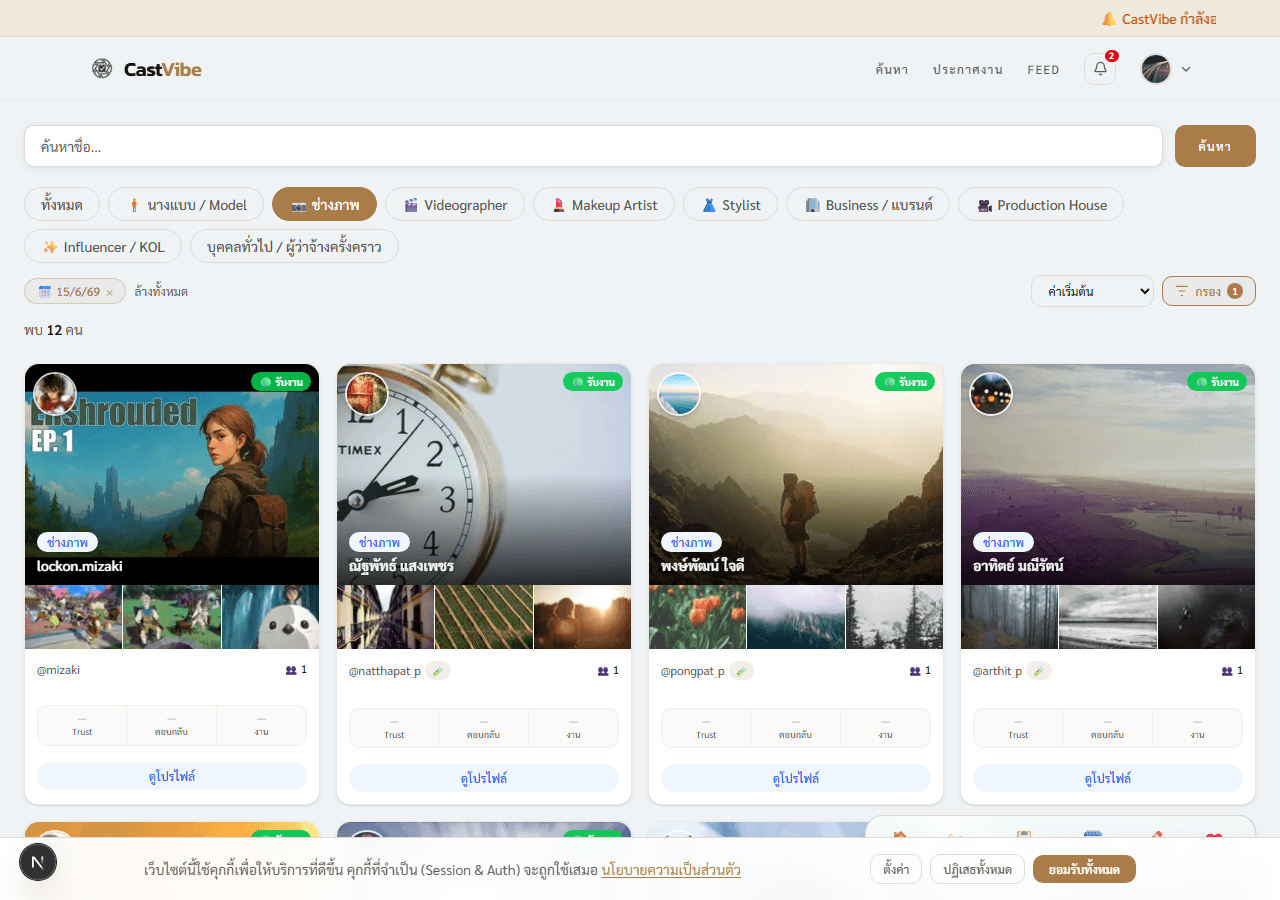
กรองตามวันว่าง
เลือกวันที่ใน Filter Panel → ผลลัพธ์แสดงเฉพาะครีเอทีฟที่ Mark ว่างในวันนั้น
  1. 1กดปุ่ม กรอง
  2. 2ในช่อง “วันที่ว่าง” เลือกวันที่ต้องการ
  3. 3ผลลัพธ์แสดงเฉพาะครีเอทีฟที่ Mark วันนั้นเป็น สีเขียว (ว่าง) ในปฏิทิน
💡 เคล็ดลับ: ใช้ร่วมกับ Role filter เพื่อหาเฉพาะ “ช่างภาพที่ว่างวันเสาร์นี้” — ลดเวลาหาทีมได้มาก
⚠️ หมายเหตุ: ครีเอทีฟที่ไม่ได้อัปเดตปฏิทินจะไม่ปรากฏในผลการกรองวันว่าง — ผลลัพธ์จะน้อยกว่าปกติ

5. ค้นหาตามราคา

กรองตามงบประมาณ — แสดงเฉพาะครีเอทีฟที่ Rate Card อยู่ในช่วงที่กำหนด
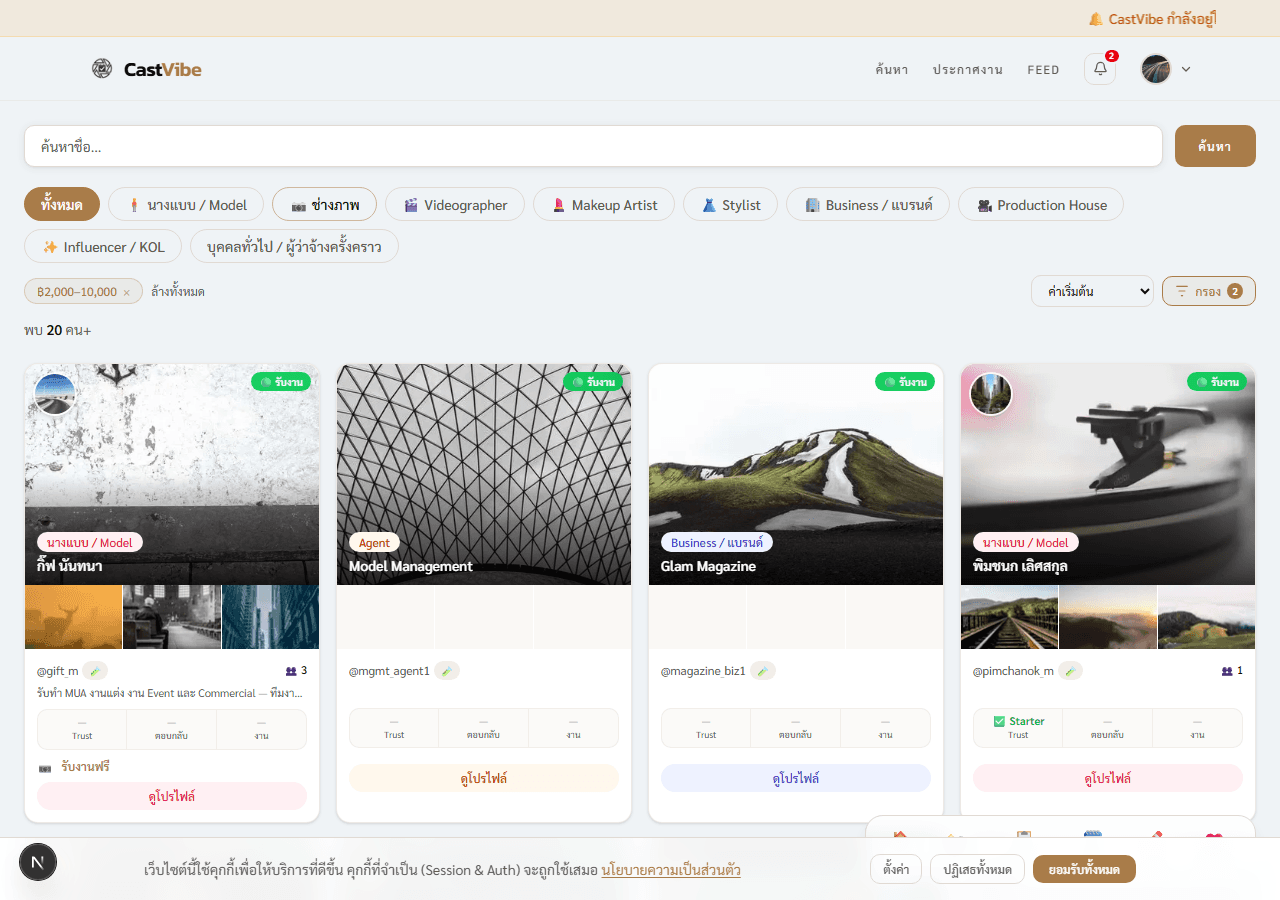
กรองตามราคา
ช่อง 'งบประมาณ (฿)' ใน Filter Panel — ใส่ราคาต่ำสุดและสูงสุด แล้วกด 'ใช้งานนี้'
  1. 1กดปุ่ม กรอง
  2. 2กรอกราคาใน “งบประมาณ (฿)” — ต่ำสุด — สูงสุด
  3. 3กด “ใช้งานนี้” เพื่อ Apply
⚠️ หมายเหตุ: ครีเอทีฟที่ไม่ได้กรอก Rate Card จะไม่ปรากฏในผลการกรองตามราคา — กรอกเฉพาะเมื่อมีงบประมาณชัดเจน

6. ค้นหาตาม Body Stats

กรองนางแบบตามส่วนสูง — แสดงเมื่อเลือก Role = นางแบบ
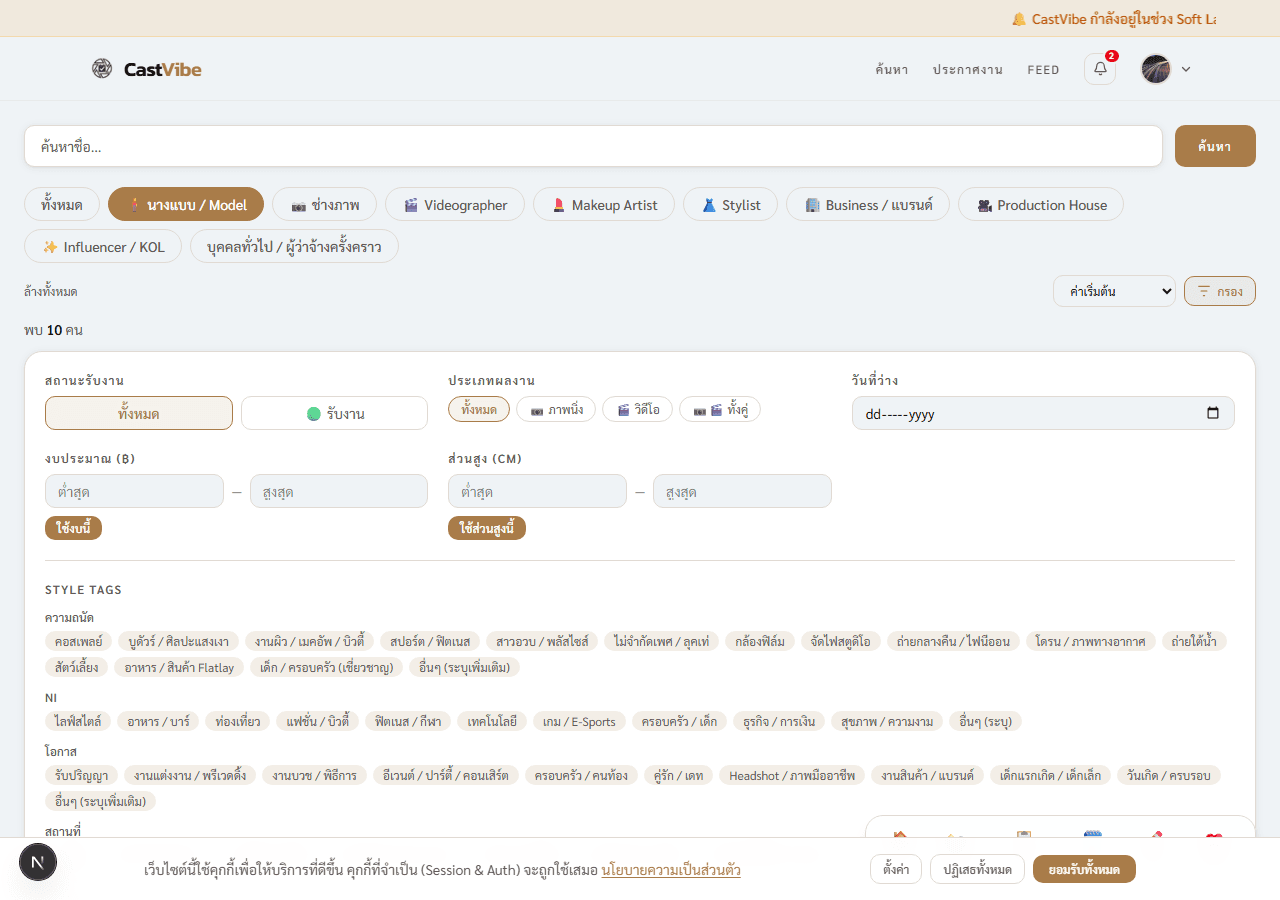
Filter panel สำหรับ Role Model
เมื่อเลือก Role = นางแบบ จะปรากฏช่อง 'ส่วนสูง (CM)' เพิ่มขึ้น
  1. 1คลิก Role Pill นางแบบ / Model
  2. 2กดปุ่ม กรอง
  3. 3กรอกส่วนสูงในช่อง “ส่วนสูง (CM)” — ต่ำสุด — สูงสุด
  4. 4กด “ใช้ส่วนสูงนี้”
💡 เคล็ดลับ: ช่องส่วนสูงจะปรากฏเฉพาะเมื่อเลือก Role = นางแบบเท่านั้น — Role อื่นไม่มีตัวกรองนี้

7. เรียงลำดับผลลัพธ์

เลือกวิธีเรียงครีเอทีฟที่ตรงกับเป้าหมายของคุณ
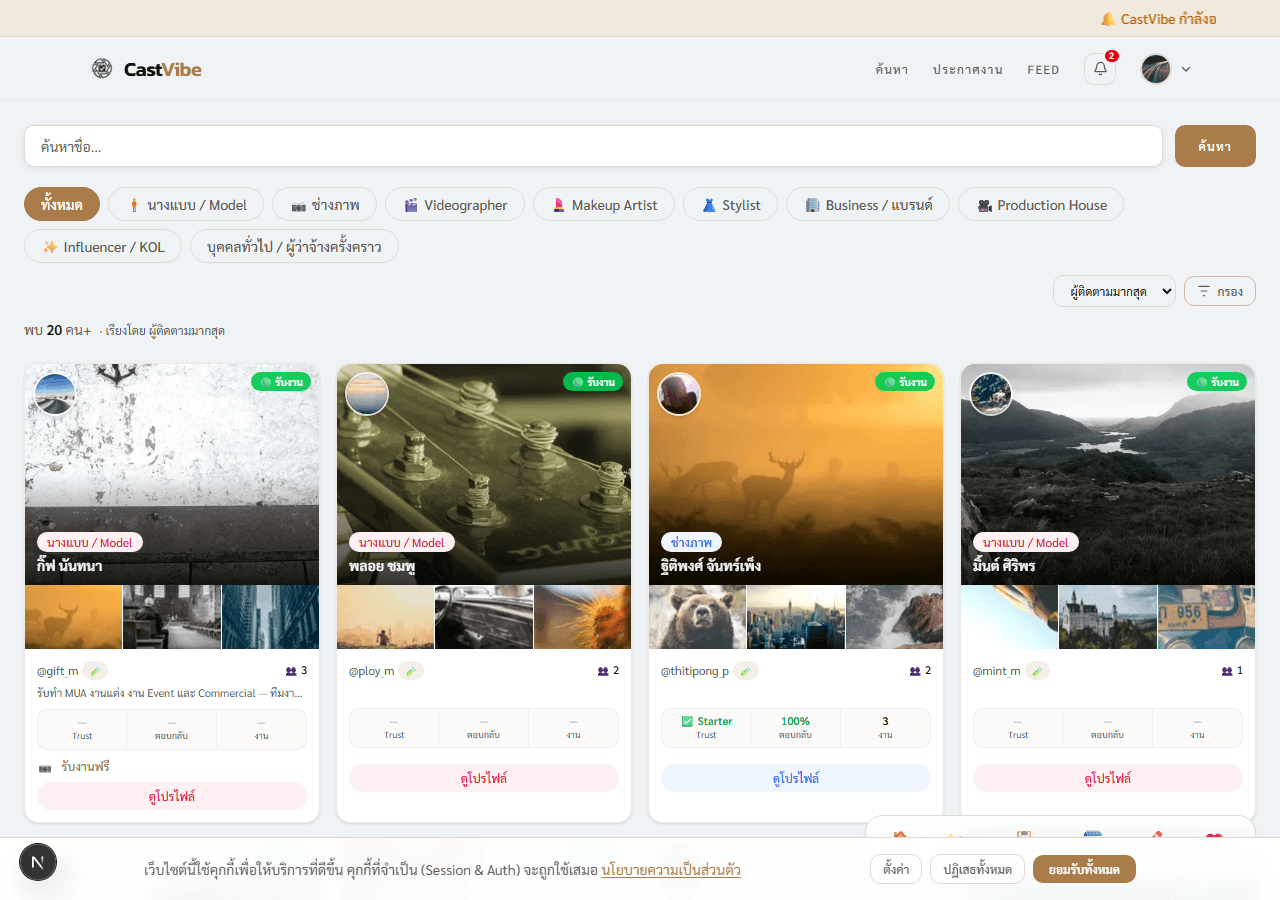
ผลลัพธ์เรียงตาม Followers
Dropdown เรียงลำดับ — มุมขวาบนของผลลัพธ์

ตัวเลือกการเรียง

✨ แนะนำAI Relevance — เรียงตามความเกี่ยวข้องกับ Filter ที่เลือก
ค่าเริ่มต้นเรียงตามลำดับมาตรฐาน
ผู้ติดตามมากสุดครีเอทีฟที่มี Followers มากที่สุดก่อน
งานมากสุดครีเอทีฟที่ผ่านงานมาก (High booking count)
ตอบเร็วสุดResponse Rate สูงสุด — ตอบ Booking ไวที่สุด
มาแรงRising Score — ครีเอทีฟหน้าใหม่กำลังโตเร็ว
ใช้งานล่าสุดLogin ล่าสุด — Active อยู่ในระบบ
ราคา ↑Rate Card ต่ำสุดก่อน
ราคา ↓Rate Card สูงสุดก่อน
  1. 1คลิก Dropdown “ค่าเริ่มต้น” มุมขวาบนของผลลัพธ์
  2. 2เลือกวิธีเรียงที่ต้องการ
  3. 3ผลลัพธ์เรียงใหม่ทันที
💡 เคล็ดลับ: ใช้ “✨ แนะนำ” เมื่อใช้หลาย Filter พร้อมกัน — AI จะเรียงครีเอทีฟที่ตรงกับทุก Filter มากที่สุดก่อน