จัดการ Portfolio
Portfolio คือหน้าตาของคุณในสายตาผู้ว่าจ้าง
อัปโหลดผลงานที่ดีที่สุด เพื่อเพิ่มโอกาสได้รับ Booking
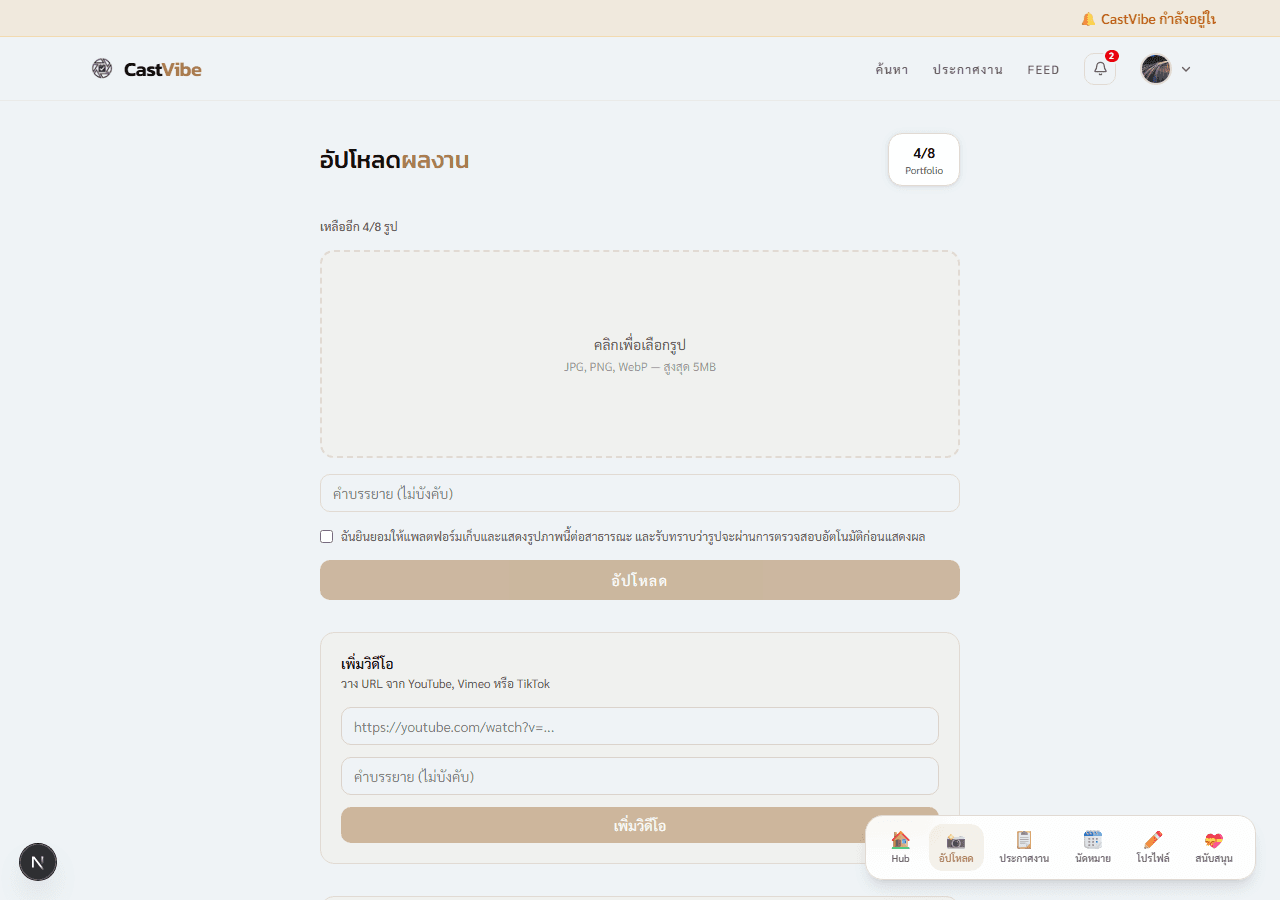
1. อัปโหลดรูปภาพ
เพิ่มผลงานภาพนิ่งเข้า Portfolio ได้ทันที
รูปแบบไฟล์
JPG · PNG · WebP
ขนาดสูงสุด
5 MB ต่อรูป
ความละเอียด
Resize อัตโนมัติ ≤ 1920px
- 1ไปที่เมนู อัปโหลด (navbar ล่าง) หรือเข้าที่
/portfolio/upload - 2คลิกที่ Drop Zone (กล่องประหยัดตรงกลาง) แล้วเลือกไฟล์รูป
- 3รูปจะถูก resize อัตโนมัติ — รอสักครู่
- 4กรอก คำบรรยาย (ไม่บังคับ) สูงสุด 200 ตัวอักษร
- 5ติ๊ก checkbox ยินยอม — รูปจะถูกแสดงต่อสาธารณะและผ่านการตรวจสอบ NSFW
- 6กด อัปโหลด — รูปอยู่ระหว่างรอตรวจสอบ
2. Video Portfolio
ฝังวิดีโอจาก YouTube, Vimeo หรือ TikTok ใน Portfolio — สำหรับ Videographer
Platform ที่รองรับ
▶️
YouTube
youtube.com/watch?v=...
🎬
Vimeo
vimeo.com/123456
🎵
TikTok
tiktok.com/@user/video/...
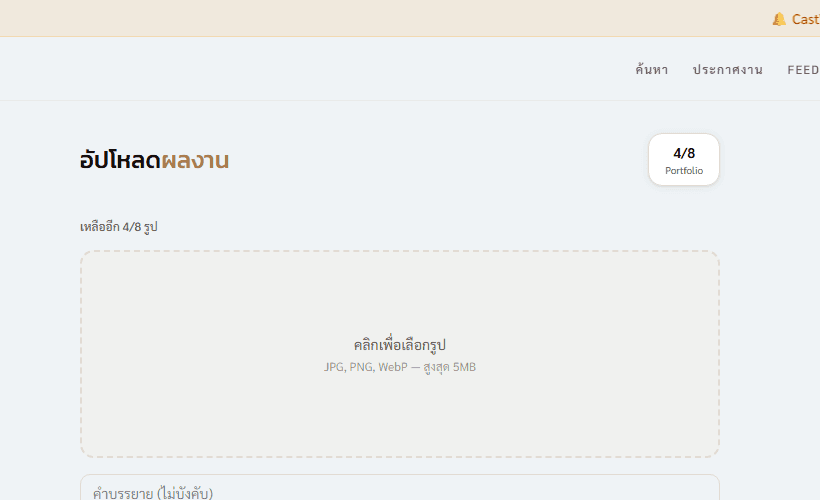
- 1ไปที่ /portfolio/upload
- 2เลื่อนลงหาส่วน “เพิ่มวิดีโอ”
- 3วาง URL วิดีโอ — ระบบจะแสดง ✓ Youtube — พร้อมเพิ่ม เมื่อ URL ถูกต้อง
- 4กรอกคำบรรยาย (ไม่บังคับ) แล้วกด เพิ่มวิดีโอ
3. Before/After (MUA)
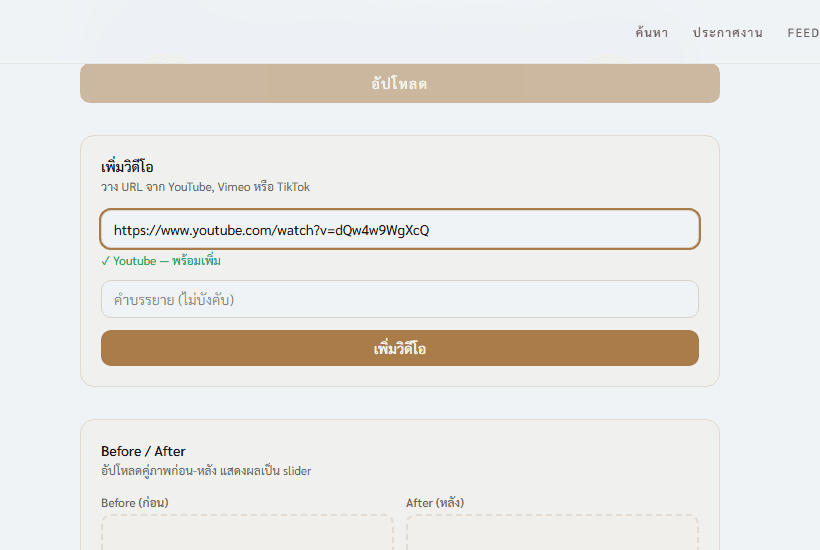
อัปโหลดคู่รูปก่อน-หลัง แสดงเป็น Slider เปรียบเทียบ — สำหรับช่างแต่งหน้า
- 1ไปที่ /portfolio/upload
- 2เลื่อนลงหาส่วน “Before / After”
- 3คลิก Before (ก่อน) — เลือกรูปก่อนแต่ง
- 4คลิก After (หลัง) — เลือกรูปหลังแต่ง
- 5กรอกคำบรรยาย (ไม่บังคับ) แล้วกด เพิ่มคู่ Before/After
- 6ผลงานจะแสดงใน Portfolio เป็น Slider เปรียบเทียบแบบ Drag ได้
4. ดูและลบผลงาน
จัดการผลงานทั้งหมดได้ในหน้าเดียว
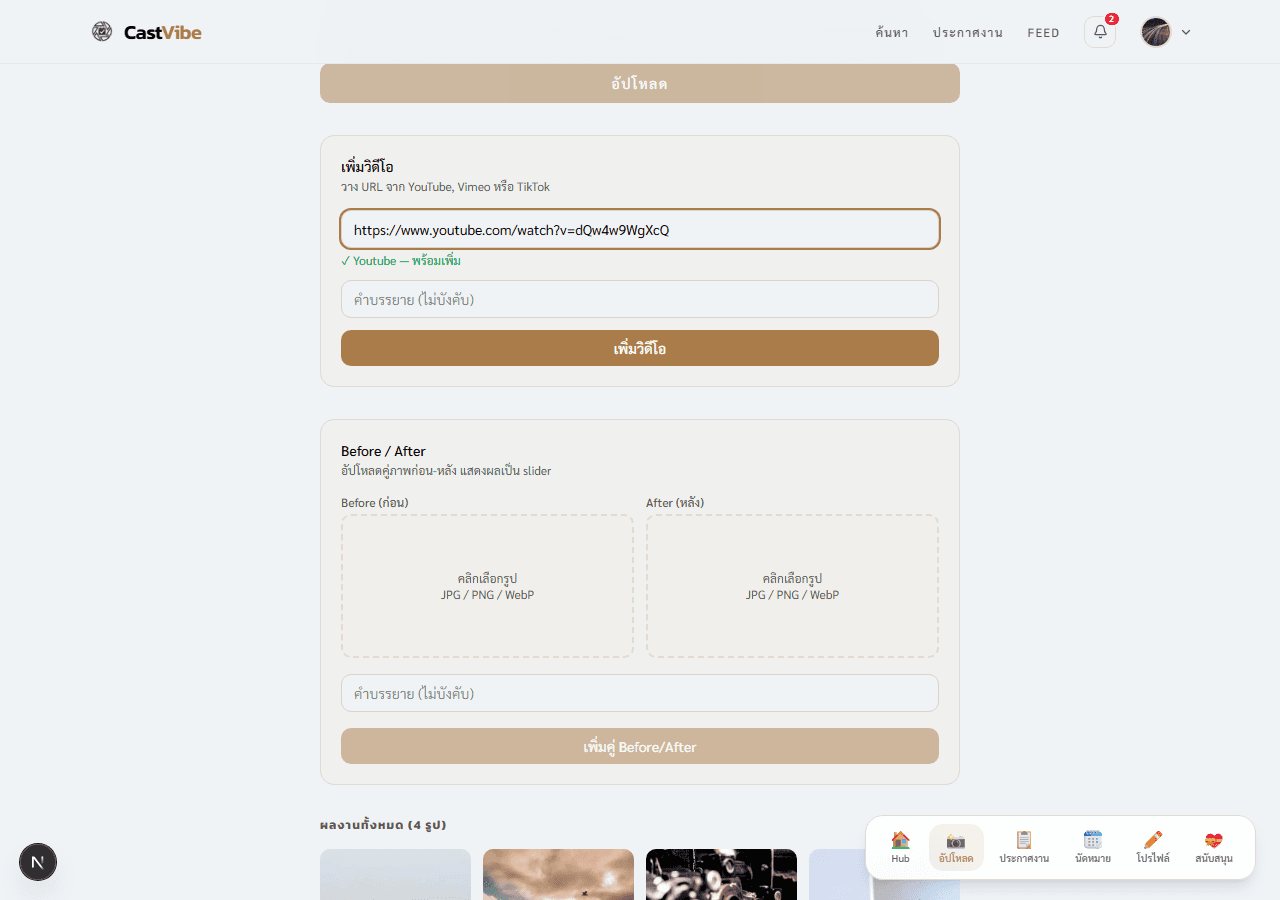
👁 มุมมองผู้เยี่ยมชม
ภาพในโปรไฟล์สาธารณะ — คลิกเพื่อดูใน Lightbox แบบ Full Screen ได้
⚙️ มุมมองเจ้าของ
มีปุ่ม × มุมขวาบนแต่ละรูป — คลิกเพื่อลบออกจาก Portfolio
- 1ไปที่ /portfolio/upload
- 2เลื่อนลงหาส่วน “ผลงานทั้งหมด”
- 3คลิกปุ่ม × (X) ที่มุมขวาบนของรูปที่ต้องการลบ
- 4ยืนยันในกล่อง Confirm — รูปจะถูกลบถาวร
5. Quota การอัปโหลด
จำนวนรูปสูงสุดที่อัปโหลดได้ — ขึ้นอยู่กับ Tier ของคุณ

Quota แต่ละ Tier
สัญญาณเตือน Quota
6. ระบบกรอง NSFW
ระบบตรวจสอบเนื้อหาอัตโนมัติก่อนแสดงในโปรไฟล์
ขั้นตอนการตรวจสอบ
รูปถูกบันทึกลงระบบ — สถานะ "กำลังตรวจสอบ"
Google Vision API วิเคราะห์เนื้อหาอัตโนมัติ
รูปแสดงในโปรไฟล์สาธารณะทันที
รูปถูกซ่อน — แจ้งเตือนผ่าน Notification
✅ เนื้อหาที่ผ่าน
- • รูปผลงาน Portrait, Fashion, Product
- • ภาพถ่าย Landscape, Architecture
- • รูปแต่งหน้า, Styling
- • รูปถ่ายกิจกรรม, Event
❌ เนื้อหาที่ไม่ผ่าน
- • เนื้อหา Sexual / Nudity
- • รูปที่มีความรุนแรง
- • เนื้อหาที่ผิดกฎหมาย
- • รูปที่มีข้อความ Spam / Scam